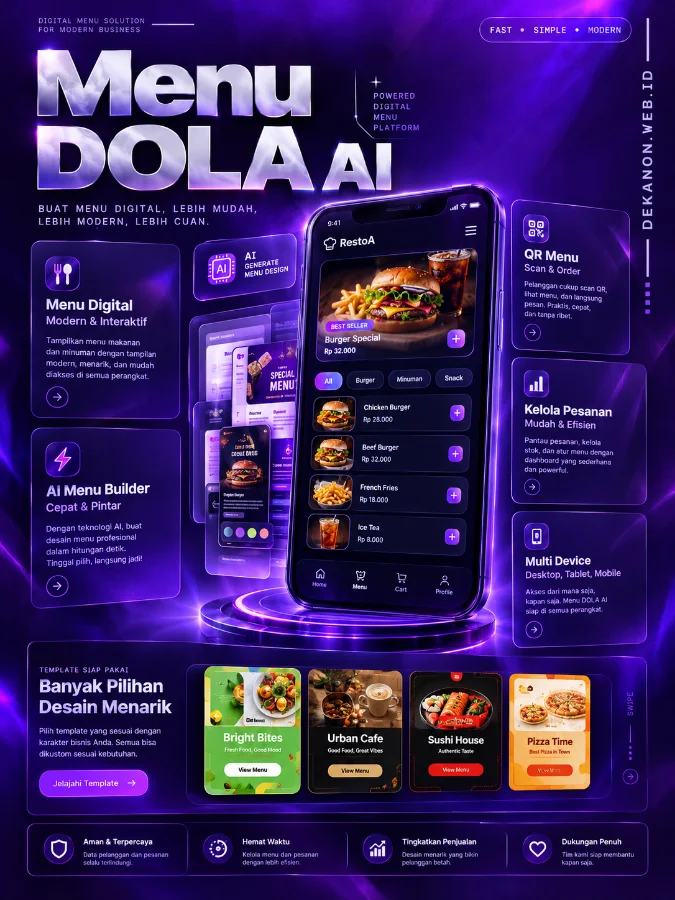
Dengan memahami setiap menu dan pilihan di DOLA, Anda tidak hanya tahu di mana letak tombol-tombolnya, tetapi juga kapan menggunakan mana agar hasil kerja Anda lebih cepat, lebih mendalam, dan lebih sesuai kebutuhan. Mulailah dengan langkah sederhana: bedakan jawaban mode Fast dan Pro untuk pertanyaan yang sama, lalu cobalah ubah salah satu catatan Anda menjadi video. Semakin mengenali kekhasan setiap fitur, semakin besar manfaat yang bisa Anda peroleh setiap kali membuka DOLA.
Panduan Lengkap Menu & Fitur DOLA: Dari Percakapan Hingga Keterampilan Khusus
Pelajari setiap bagian antarmuka DOLA — mulai dari membuat percakapan baru, membedakan mode Fast dan Pro, menggunakan Create Video, hingga membuka fitur lanjutan di menu More dan Skills. Panduan ini disusun agar Anda dapat memanfaatkannya secara mandiri dan optimal.
Pendahuluan
DOLA adalah asisten cerdas yang dirancang untuk membantu Anda menyusun ide, menulis, menganalisis informasi, membuat konten, dan menyelesaikan berbagai tugas secara lebih cepat. Antarmukanya tampil sederhana, namun memiliki banyak fitur yang belum tentu diketahui oleh pengguna baru.
Artikel ini membahas setiap menu yang tersedia — dari tombol "New Chat" hingga daftar "Skills" — beserta fungsi, cara penggunaan, perbedaan antar mode, dan contoh nyata penerapannya. Setelah selesai membaca, Anda akan tahu kapan menggunakan mode mana, cara membuat video langsung dari percakapan, dan bagaimana memanfaatkan kemampuan khusus yang tersembunyi di balik menu.
Siapa yang cocok membaca panduan ini? Semua pengguna, dari pemula yang baru pertama kali membuka DOLA hingga yang sudah sering menggunakannya tetapi ingin memaksimalkan hasil dan memahami perbedaan setiap fitur secara mendalam.
Menu "New Chat" — Memulai Percakapan Baru
Tombol atau tautan bertuliskan "New Chat" adalah pintu masuk utama untuk memulai sesi percakapan yang bersih dan segar.
Apa fungsinya?
Saat Anda mengkliknya, riwayat percakapan sebelumnya tidak hilang, tetapi Anda membuka ruang kerja baru yang terpisah. Ini penting agar topik pembicaraan tidak saling bercampur. Misalnya, Anda bisa memiliki satu percakapan untuk menyusun rencana perjalanan, satu lagi untuk menyusun naskah, dan yang ketiga untuk belajar konsep baru — masing-masing terpisah agar fokus dan rapi.
Cara menggunakannya
- Cari tombol "New Chat" di bagian atas atau samping antarmuka.
- Klik tombol tersebut. Tampilan akan kembali kosong dengan kolom pengetikan siap menerima pesan baru.
- Mulai percakapan dengan topik yang diinginkan.
Catatan: Percakapan lama tersimpan di daftar riwayat. Anda bisa kembali kapan saja dengan mengklik judul percakapan tersebut. Membuka "New Chat" tidak akan menghapus apa pun yang sudah Anda kerjakan.
Bagian Utama Percakapan & Dua Mode: Fast vs Pro
Di area tempat Anda mengetik pesan, terdapat pemilih mode yang membedakan cara DOLA bekerja. Ini adalah perbedaan paling mendasar yang menentukan kualitas, kedalaman, dan kecepatan jawaban.
Mode Fast
Karakteristik
Jawaban diberikan dengan cepat, langsung pada inti, dan lebih ringkas. Cocok untuk pertanyaan sederhana, pencarian fakta, atau percakapan santai.
Kapan digunakan?
Saat Anda butuh jawaban cepat, definisi singkat, terjemahan langsung, atau pemeriksaan informasi yang tidak memerlukan analisis mendalam.
Contoh
"Apa ibukota Jepang?" "Terjemahkan kalimat ini ke bahasa Inggris." "Berapa 128 dikali 4?"
Mode Pro
Karakteristik
Jawaban lebih lengkap, terstruktur, mendalam, dan sering menyertakan penjelasan tambahan, perbandingan, langkah-langkah, atau pertimbangan dari berbagai sisi.
Kapan digunakan?
Saat menyusun artikel, merencanakan proyek, memecahkan masalah rumit, membandingkan pilihan, atau membutuhkan panduan yang bisa diikuti langkah demi langkah.
Contoh
"Buatkan rencana bisnis kedai kopi." "Jelaskan cara kerja sistem tata surya beserta dampaknya bagi bumi." "Susun panduan belajar bahasa Inggris dalam 3 bulan."
Perbandingan Singkat
| Aspek | Fast | Pro |
|---|---|---|
| Kecepatan jawaban | Sangat cepat | Sedikit lebih lama |
| Panjang & kedalaman | Ringkas, langsung pada inti | Lengkap, terstruktur, mendalam |
| Detail & pertimbangan tambahan | Sedikit | Banyak — contoh, perbandingan, tips, peringatan |
| Skenario terbaik | Fakta, terjemahan, tanya jawab sederhana | Panduan, penyusunan konten, analisis, pemecahan masalah |
Cara beralih mode: Cari tombol bertuliskan "Fast" atau "Pro" di dekat kolom pengetikan. Klik nama mode yang diinginkan sebelum mengirim pesan. Mode yang Anda pilih akan berlaku untuk pesan berikutnya hingga Anda mengubahnya kembali.
Fitur "Create Video" — Mengubah Ide Menjadi Video
Fitur "Create Video" memungkinkan Anda menyusun konten berbentuk video langsung dari teks yang Anda tulis, tanpa memerlukan perangkat lunak penyunting terpisah.
Apa itu dan untuk siapa?
Fitur ini mengubah naskah, poin-poin, atau ide menjadi video yang sudah disusun urutannya. Sangat berguna jika Anda ingin membuat konten untuk media sosial, presentasi, penjelasan topik tertentu, atau sekadar mengubah catatan menjadi bentuk yang lebih menarik.
Langkah penggunaan
- Pastikan Anda berada dalam percakapan yang aktif.
- Klik tombol atau opsi "Create Video".
- Tuliskan ide, topik, atau naskah video. Contoh: "Buatkan video penjelasan tentang cara menjaga kesehatan mata, durasi sekitar 1 menit, gaya bahasa santai dan mudah dipahami."
- Tunggu proses penyusunan. DOLA akan menyusun naskah, alur, dan menyajikan pratinjau video.
- Periksa hasilnya. Jika ada bagian yang ingin diubah, tuliskan perbaikan: "Ubah bagian pembuka agar lebih singkat dan langsung pada inti."
- Unduh atau bagikan video setelah sesuai.
Contoh permintaan yang efektif
Contoh Permintaan Video
Buatkan video berdurasi 45–60 detik dengan topik: 3 Cara Menghemat Energi di Rumah.

Gaya bahasa: sederhana, ramah, cocok untuk semua usia.
Struktur:
- Pembuka: kenapa hemat energi itu penting
- Isi: 3 langkah praktis yang bisa dilakukan hari ini
- Penutup: ajakan sederhana

Sertakan kalimat yang mudah diucapkan dan urutan yang jelas.
Hal yang perlu diperhatikan: Hasil video bergantung pada kejelasan instruksi. Semakin spesifik Anda menyebutkan durasi, gaya bahasa, struktur, atau nada bicara, semakin sesuai hasilnya. Jika hasil belum sesuai, beri tahu bagian mana yang ingin diubah — DOLA dapat menyempurnakannya.
Menu "More" — Alat dan Opsi Tambahan
Menu "More" menyimpan fitur-fitur yang tidak selalu dipakai setiap saat, tetapi sangat berguna ketika Anda membutuhkan kemampuan khusus atau pengaturan tambahan.
Berbagi Percakapan
Membuat tautan agar orang lain dapat membaca percakapan yang sedang Anda kerjakan. Berguna saat ingin meminta pendapat atau membagikan hasil panduan yang sudah disusun.
Ekspor / Unduh
Menyimpan percakapan ke perangkat Anda dalam bentuk berkas. Cocok untuk dokumen penting yang ingin Anda simpan atau lanjutkan nanti.
Pengaturan
Menyesuaikan cara DOLA berinteraksi — misalnya mengubah nada jawaban, bahasa, atau preferensi tampilan agar sesuai kebiasaan Anda.
Bantuan & Umpan Balik
Mencari panduan penggunaan atau mengirim masukan jika menemukan hal yang membingungkan atau kurang tepat. Umpan balik membantu DOLA menjadi lebih baik.
Kapan harus membuka menu ini?
- Saat ingin menyimpan atau membagikan hasil kerja.
- Saat merasa tampilan atau gaya jawaban belum sesuai selera.
- Saat ada yang kurang jelas dan ingin mencari panduan tambahan.
- Saat ingin melaporkan masalah atau memberikan saran peningkatan.
Bagian "Skills" — Keterampilan Khusus DOLA
"Skills" adalah kumpulan kemampuan khusus yang dirancang untuk menangani jenis tugas tertentu dengan lebih terarah. Jika percakapan biasa adalah berbicara secara umum, memilih "Skill" ibarat meminta bantuan kepada pakar di bidang tersebut.
Cara mengaksesnya
- Cari bagian bertuliskan "Skills" di antarmuka.
- Telusuri daftar kemampuan yang tersedia.
- Klik salah satu untuk mengaktifkannya.
- Mulai mengajukan pertanyaan atau tugas sesuai bidang tersebut.
Contoh kategori keterampilan yang umum tersedia
Menulis & Menyunting
Menyusun artikel, surat, naskah, atau memperbaiki tulisan yang sudah ada agar lebih rapi, jelas, dan menarik.
Belajar & Menjelaskan
Menyederhanakan konsep rumit, membuat rangkuman, menyusun kuis, atau menjelaskan ulang agar lebih mudah dipahami.
Perencanaan & Produktivitas
Menyusun jadwal, rencana perjalanan, daftar tugas, atau kerangka proyek agar pekerjaan lebih teratur.
Bahasa & Terjemahan
Menerjemahkan, memperbaiki tata bahasa, melatih percakapan, atau menyesuaikan gaya bahasa untuk kebutuhan tertentu.
Kreativitas & Konten
Menyusun ide cerita, membuat kalimat menarik, menyusun draf media sosial, atau mengembangkan gagasan kreatif lainnya.
Analisis & Pemecahan Masalah
Menguraikan masalah menjadi bagian-bagian kecil, membandingkan pilihan, dan menyusun langkah penyelesaian secara sistematis.
Kapan menggunakan Skills vs percakapan biasa?
Gunakan percakapan biasa untuk diskusi umum, ide bebas, atau pertanyaan yang tidak terikat satu bidang. Gunakan Skills saat Anda tahu jenis bantuan yang dibutuhkan dan ingin DOLA langsung fokus pada cara kerja yang sesuai untuk tugas tersebut — hasilnya biasanya lebih tepat sasaran dan terstruktur.
Tidak harus kaku: Anda tetap bisa memulai dengan percakapan biasa, lalu beralih ke Skills setelah mengetahui jenis bantuan yang dibutuhkan. Atau sebaliknya, gunakan Skills sebagai titik awal, lalu lanjutkan diskusi secara bebas.
Alur Kerja Praktis
Berikut contoh cara menggabungkan beberapa fitur di atas untuk menyelesaikan satu tugas lengkap:
- New Chat — Buka percakapan baru agar fokus pada satu topik.
- Pilih mode Pro — Karena Anda ingin panduan lengkap dan mendalam.
- Mulai menyusun — "Buatkan panduan lengkap tentang cara menjaga kebersihan lingkungan sekolah."
- Sempurnakan — Minta penambahan contoh atau penyederhanaan bahasa jika diperlukan.
- Create Video — Setelah naskah sesuai, ubah menjadi video agar bisa dibagikan kepada teman-teman sekelas.
- More → Bagikan/Ekspor — Simpan atau kirimkan hasilnya kepada yang membutuhkan.
Kesalahan Umum & Cara Mengatasinya
1. Lupa mengganti mode sehingga jawaban terlalu singkat atau terlalu panjang
Penyebab: Masih tertinggal di mode Fast padahal butuh panduan lengkap, atau sebaliknya di Pro saat hanya butuh jawaban cepat.
Solusi: Periksa pemilih mode sebelum mengirim pesan. Jika jawaban belum sesuai, cukup tulis: "Jelaskan lebih mendalam" atau "Ringkaskan saja" dan DOLA akan menyesuaikan.
2. Instruksi terlalu singkat sehingga hasil belum sesuai harapan
Penyebab: Menulis "Buatkan video" tanpa menyebutkan topik, gaya, atau durasi.
Solusi: Sebutkan setidaknya: topik, untuk siapa, durasi atau panjang yang diinginkan, dan hal yang ingin ditekankan. Semakin jelas instruksi, semakin pas hasilnya.
3. Mencampur banyak topik dalam satu percakapan sehingga jawaban menjadi membingungkan
Penyebab: Membahas rencana liburan, lalu tiba-tiba bertanya soal pelajaran matematika di percakapan yang sama.
Solusi: Klik "New Chat" untuk topik baru. Riwayat lama tetap tersimpan dan bisa dibuka kembali kapan saja.
4. Mengira "Skills" wajib digunakan untuk semua hal
Penyebab: Merasa harus memilih kategori sebelum berbicara.
Solusi: Tidak wajib. Percakapan biasa sudah mampu membantu banyak hal. Gunakan Skills jika ingin pendekatan yang lebih terarah.
Pertanyaan yang Sering Diajukan
Tidak. Mode Pro memberikan jawaban lebih lengkap, tetapi membutuhkan waktu sedikit lebih lama. Gunakan mode Fast untuk pertanyaan sederhana, terjemahan cepat, atau percakapan ringan. Pilih sesuai kebutuhan saat itu.
Tidak. "New Chat" hanya membuka ruang baru. Percakapan sebelumnya tersimpan di daftar riwayat dan bisa dibuka kembali kapan saja. Anda tidak perlu khawatir kehilangan apa pun.
Tuliskan bagian mana yang ingin diubah dan bagaimana. Contoh: "Bagian penutup terlalu panjang, singkatkan saja." DOLA akan menyempurnakannya tanpa harus membuat ulang dari awal. Semakin spesifik saran Anda, semakin pas perubahannya.
Tentu. Misalnya: gunakan mode Pro untuk menyusun naskah secara mendalam, lalu gunakan Create Video untuk mengubahnya menjadi video, dan akhirnya bagikan melalui menu More. Fitur-fitur ini saling melengkapi dalam satu alur kerja.
Kesimpulan
DOLA dirancang agar sederhana, tetapi mampu menangani hal-hal yang mendalam. "New Chat" membantu Anda tetap teratur, pemilihan mode Fast atau Pro membiarkan Anda menentukan keseimbangan antara kecepatan dan kedalaman jawaban, "Create Video" mengubah kata menjadi konten yang hidup, "More" menyimpan alat bantu praktis, dan "Skills" memberikan fokus khusus untuk tugas tertentu.
Langkah pertama yang bisa Anda lakukan sekarang: cobalah beralih dari mode Fast ke Pro atau sebaliknya dan lihat bedanya langsung. Lalu cobalah membuat permintaan video sederhana. Semakin sering mencoba, semakin Anda mengenali cara kerja setiap fitur dan semakin maksimal manfaat yang Anda peroleh.
↑ Kembali ke bagian atas