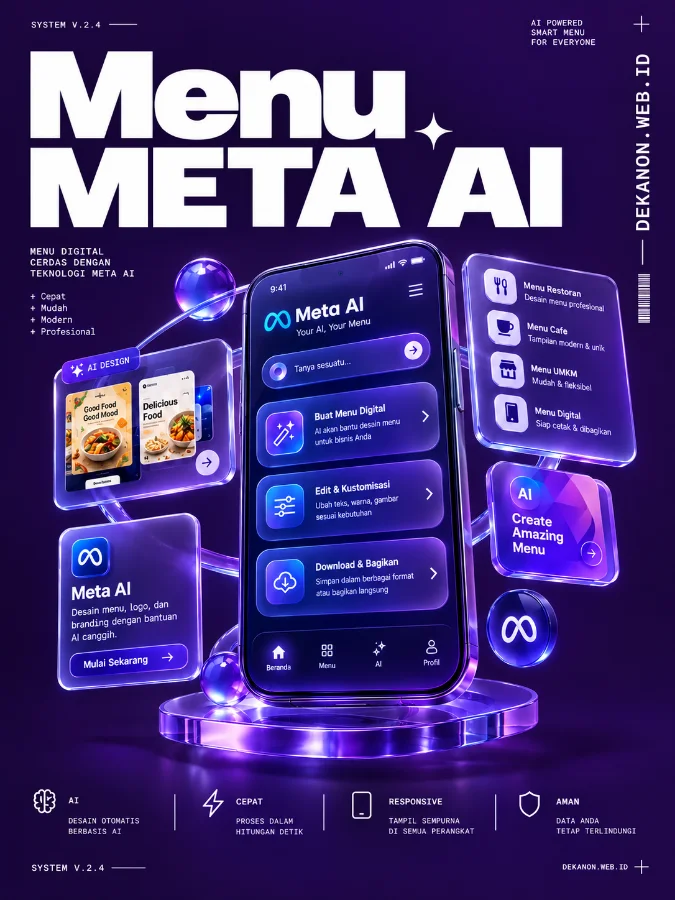
A commercial-grade, award-winning editorial magazine poster design for 'Menu META AI'. The visual style is a fusion of Neo Brutalism and high-end Streetwear aesthetics. The background is a solid, clean light purple (#E0BBE4) with a subtle paper grain texture. Center focus: a hyper-realistic 3D floating interface menu with glassmorphism effects, representing 'Menu META AI', featuring glowing nodes and frosted glass panels. Typography Hierarchy: The main headline 'Menu META AI' is rendered in a massive, bold black sans-serif font, overlapping the central visual in a classic Neo Brutalist style. The sub-heading 'DEKANON.WEB.ID' is placed vertically along the right margin in a sharp monospace font, resembling a clothing brand tag. Small technical text 'SYSTEM V.2.4' is placed in the corners to ground the composition. The lighting is studio-quality with soft shadows and high-contrast edges. 4k resolution, masterpiece, editorial photography style, sharp focus, vibrant yet sophisticated color grading. --ar 3:4
👁 583
Home
/
Blogs | Aiverse | Meta /
Fitur Meta AI – Cara Pakai Imagine, Edit, Animate, dan Voice Biar Maksimal |
DekaNon Labs
| DKN//
13.10.2026
Fitur Meta AI – Cara Pakai Imagine, Edit, Animate, dan Voice Biar Maksimal
Labels
PostA
Panduan Lengkap • Update 2026 • meta.ai
Menu-Menu di Meta AI: Panduan Lengkap Biar Nggak Cuma Nanya-Jawab
Meta AI bukan sekadar kotak chat. Di balik tampilannya yang sederhana, ada 9+ menu dan mode kerja yang kalau kamu paham, bisa dipakai untuk bikin gambar, video, edit foto, brainstorming, sampai riset. Ini panduan yang merangkum semuanya dengan contoh nyata.
⏱ Estimasi baca: 12-15 menit🎯 Level: Pemula sampai mahir📱 Platform: meta.ai (web) & aplikasi Meta AI
Banyak orang buka meta.ai lalu langsung mengetik pertanyaan seperti di Google. Padahal Meta AI dirancang seperti studio kreatif serbaguna. Bedanya dengan chatbot lain: ia menyatukan teks, gambar, video pendek, dan memori personal dalam satu alur.
Intinya: Kalau kamu cuma pakai mode chat, kamu baru pakai 30% kekuatannya. Menu Imagine, Animate, Edit, dan Voice adalah yang membuat hasilnya jauh lebih cepat untuk kerja konten, jualan, atau belajar.
Cocok untuk siapa? Blogger yang butuh ilustrasi cepat, UMKM yang mau bikin foto produk lebih menjual, pelajar yang mau rangkuman materi, sampai kreator yang butuh ide video Reels 10 detik.
Peta menu utama di Meta AI (versi web & app 2026)
Di meta.ai, navigasinya minimalis. Tapi secara fungsi ada 8 menu inti yang wajib kamu kenal. Ini rangkumannya:
💬
Home / Chat
Tempat tanya-jawab, riset, bikin outline, kode, dan perencanaan. Mendukung file & link.
Teks, file, gambar
Mode reasoning mendalam
Bisa lanjut jadi gambar/video
🎨
Imagine
Generator gambar. Ketik prompt, pilih rasio, dan buat variasi tanpa keluar dari chat.
Prompt → 1-4 gambar
Style: realistik, anime, 3D
Upscale & variasi
🎬
Animate / Video
Mengubah gambar statis jadi video 5-10 detik dengan gerakan kamera dan audio.
Feed publik berisi prompt dan hasil kreasi orang lain. Bisa remix, bukan sekadar like.
Cari ide prompt
Remix 1-klik
Simpan ke library
🎙️
Voice
Ngobrol dua arah pakai suara. Full-duplex: bisa disela, tidak perlu tunggu selesai bicara.
Hands-free brainstorming
Cocok untuk belajar bahasa
Bisa transkrip otomatis
🧠
Memory & Personalize
Meta AI mengingat preferensi, gaya, dan konteks kamu jika diizinkan.
Ingat gaya menulis
Ingat proyek
Bisa dimatikan per topik
🗂️
Library & History
Semua gambar, video, dan chat tersimpan. Bisa lanjutkan edit atau share ke Instagram/WhatsApp.
Filter: gambar, video, chat
Continue editing
Export & share
1. Home / Chat - bukan sekadar tanya-jawab
Ini menu default saat buka meta.ai. Terlihat sederhana, tapi punya beberapa sub-fitur yang sering terlewat:
📎 Attach & Analyze
Upload PDF, DOCX, CSV, foto, screenshot. Meta AI bisa rangkum, ekstrak tabel, atau jelaskan grafik dari gambar.
🔍 Deep Research
Kalau kamu minta "riset mendalam", ia akan browsing beberapa sumber dan bikin laporan berstruktur, bukan jawaban pendek.
🧩 Canvas / Artifact
Untuk tugas besar (artikel, landing page, kode), hasilnya dibuka di panel samping yang bisa kamu edit langsung, bukan di chat saja.
↗️ Handoff ke Imagine/Edit
Di tengah chat, ketik "buatkan gambarnya" atau "animasikan ini", otomatis dialihkan ke mode visual tanpa copy-paste prompt.
Contoh prompt siap pakai di Home: "Kamu adalah asisten riset. Dari file PDF yang aku upload, buatkan ringkasan 5 poin, lalu ubah jadi outline artikel 800 kata dengan judul yang SEO-friendly. Akhiri dengan 3 ide gambar ilustrasi untuk Imagine."
2. Imagine - generator gambar yang paling sering dipakai
Ketik /imagine atau klik ikon gambar. Di sini kamu mengontrol rasio, gaya, dan iterasi.
Cara kerja yang benar
1
Tulis prompt inti + gaya + konteks Jangan cuma "kucing lucu". Tulis: subjek, aksi, setting, cahaya, gaya. Contoh: "kucing oranye pakai apron barista, sedang tuang latte art, di kafe minimalis Pekanbaru, cahaya pagi, foto realistik, lensa 35mm".
2
Pilih rasio 1:1 untuk feed, 9:16 untuk Reels/Story, 16:9 untuk thumbnail YouTube, 4:3 untuk blog. Rasio berpengaruh ke komposisi.
3
Iterasi, bukan sekali jadi Pakai "variasi", "ganti background jadi...", "buat versi malam hari". Meta AI mempertahankan karakter jika kamu pakai history yang sama.
Foto produk: botol sambal kemasan kaca, label minimalis putih-tulisan hitam, di atas meja kayu dengan daun jeruk dan cabai merah segar, bayangan lembut, studio lighting, ultra detail, background krem polos -- style: foto komersial, rasio 1:1

Negatif: jangan pakai plastik, jangan ramai, jangan teks tambahan
Batasan: Imagine tidak untuk foto identitas palsu, figur publik tanpa izin, atau merek dagang yang dilindungi. Kalau ditolak, ubah deskripsi jadi generik (misal "logo burung biru" bukan menyebut merek).
3. Animate / Create Video - dari gambar jadi video 10 detik
Menu ini muncul setelah kamu punya gambar, atau bisa langsung dari teks. Meta AI akan membuat video pendek dengan gerakan kamera dan suara ambient.
Mode
Kapan dipakai
Prompt yang bekerja
Hasil
Image-to-Video
Produk, potret, ilustrasi jadi hidup
"slow zoom in, asap mengepul pelan, cahaya berkedip halus"
MP4 5-10 detik, bisa dipakai Reels
Text-to-Video
Butuh B-roll cepat
"drone shot pagi hari di atas kebun kelapa sawit berkabut, cinematic"
Video generik tanpa perlu gambar awal
Talking Photo
Avatar menjelaskan sesuatu
"karakter ini bilang: Halo, ini promo..."
Video dengan lip-sync & audio
Tips: Jangan minta banyak aksi sekaligus dalam 10 detik. Satu aksi = satu video. Kalau butuh cerita, buat 3 klip pendek lalu sambung di CapCut.
4. Edit Image - edit foto pakai kalimat, bukan Photoshop
Ini yang membedakan Meta AI dari generator biasa. Kamu upload foto, lalu ketik perintah seperti ngobrol dengan editor.
Perintah populer
Cukup ketik seperti ini setelah upload:
"hapus background, ganti jadi studio putih"
"ganti bajunya jadi kemeja batik modern"
"tambahkan tas jinjing kulit di sampingnya"
"buat cahayanya seperti jam 5 sore, golden hour"
Aturan main agar rapi
Edit satu hal dalam satu perintah, jangan sekaligus 5 perubahan
Sebut apa yang harus dipertahankan: "pertahankan wajah & pose asli"
Jika orang, tambahkan "pakaian sopan, tidak mengubah identitas"
Pakai resolusi tinggi, hindari foto blur
Workflow jualan: Foto HP di rumah → upload → "hilangkan background berantakan, ganti meja kayu terang + bayangan natural" → Imagine variasi 3 angle → Animate 1 versi → jadi konten carousel + Reels dalam 5 menit.
5. Discover Feed - jangan remehkan menu ini
Discover adalah feed publik. Bedanya dengan feed Instagram: setiap postingan menyertakan prompt lengkapnya, jadi kamu bisa belajar dan remix.
Cara memanfaatkannya: Cari kata kunci misal "logo cafe", "poster ramadhan", "foto produk skincare". Klik Remix → prompt akan masuk ke editor kamu, tinggal ganti kata kunci sesuai kebutuhan. Ini mempercepat 10x dibanding bikin prompt dari nol.
6. Voice & Full-Duplex - mode ngobrol yang underrated
Di aplikasi Meta AI, ada ikon mic. Sekali tap, kamu bisa ngobrol bolak-balik tanpa tekan tahan. Kamu bisa menyela AI di tengah bicara, seperti telepon.
Kapan pakai Voice?
Saat nyetir, masak, brainstorming ide, latihan presentasi, atau belajar bahasa Inggris/Jepang. Cukup bilang "koreksi grammar saya ya".
Setting yang perlu dicek
Aktifkan transkrip otomatis, pilih suara (ada beberapa pilihan yang lebih natural), dan aktifkan noise suppression kalau di luar ruangan.
Masuk ke Settings (ikon gear di pojok). Ada 4 bagian penting:
Menu
Fungsinya
Rekomendasi
Memory
Menyimpan konteks: nama, bisnis, gaya bahasa, proyek yang sedang dikerjakan
Aktifkan, tapi cek berkala. Hapus yang sudah tidak relevan biar tidak bias.
Personalization
Menghubungkan dengan Instagram/Facebook untuk referensi selera (opsional)
Aktifkan jika butuh rekomendasi konten yang mirip style kamu.
Data Controls
Atur apakah chat dipakai untuk training, histori disimpan, dll
Jika kerja dengan data klien, matikan penggunaan untuk improvement.
Voice & Appearance
Ganti suara, tema terang/gelap, bahasa antarmuka
Pilih suara yang tidak bikin lelah untuk sesi panjang.
8. Library, History & Share - tempat semua hasilmu
Semua yang pernah kamu buat ada di Library. Kamu bisa filter: Images, Videos, Chats. Klik satu hasil → ada tombol Continue Editing, Animate, atau Share to Instagram / WhatsApp / Facebook.
Tips organisasi: Beri nama chat di awal, misal "Proyek Sambal Bu Nisa - Foto Produk". Jadi saat cari di History, tidak tenggelam.
Saya mau nulis artikel "5 kesalahan merawat tanaman monstera".
1. Riset cepat 5 kesalahan umum + solusinya.
2. Buatkan outline H2/H3.
3. Tulis paragraf pembuka 120 kata yang ramah pemula.
4. Berikan 3 prompt Imagine untuk ilustrasi (rasio 16:9, gaya foto natural, cahaya terang).
C. Pelajar / Kreator: Belajar cepat pakai Voice
Buka Voice → bilang: "Jelaskan perbedaan TCP dan UDP seperti saya anak SMP, kasih analogi, lalu tanya saya 3 pertanyaan untuk cek paham. Kalau salah, koreksi pelan-pelan."
Kesalahan umum yang bikin hasilnya jelek
❌ Prompt terlalu pendek & umum
"Buatkan logo keren" → hasil random. Tambahkan: jenis usaha, gaya, warna, mood, larangan.
❌ Minta banyak edit sekaligus
"Ganti baju, background, tambah topi, buat kurus" → AI bingung. Lakukan satu per satu.
❌ Tidak pakai Library
Mulai dari nol terus padahal hasil kemarin bisa dilanjut. Pakai Continue Editing.
❌ Lupa cek hak & kebijakan
Jangan pakai wajah orang lain tanpa izin, logo merek terkenal, atau minta edit yang mengubah identitas.
FAQ - pertanyaan yang paling sering ditanyakan
Apakah Meta AI gratis? +
Ya, akses di meta.ai dan di aplikasi Facebook, Instagram, WhatsApp gratis untuk fitur Chat, Imagine, dan Animate dasar. Ada batas harian yang dinamis tergantung beban server. Untuk penggunaan berat, beberapa wilayah mulai menawarkan paket Meta AI Plus, tapi fitur inti tetap bisa dipakai tanpa bayar.
Kenapa menu Imagine / Animate tidak muncul? +
Cek tiga hal: 1) Pastikan login dengan akun Meta, bukan guest. 2) Update aplikasi Meta AI / Instagram ke versi terbaru. 3) Coba via web meta.ai lalu ketik "/imagine". Kadang rollout bertahap per negara.
Bagaimana cara menyimpan dan memakai lagi prompt yang bagus?+
Setiap hasil di Library menyimpan prompt lengkapnya. Klik hasil → copy prompt. Di Discover, kamu juga bisa Save. Buat dokumen pribadi berisi prompt favorit per kategori: foto produk, poster, ilustrasi blog.
Apakah hasil gambar/video boleh untuk komersial?+
Secara umum boleh untuk konten pribadi dan bisnis kecil, tapi hindari membuat yang mirip merek, karakter berhak cipta, atau wajah figur publik. Untuk klien besar, tambahkan disclaimer dan selalu cek Terms terbaru di about.meta.ai.
Bagaimana agar wajah saya tetap konsisten di banyak gambar?+
Upload 1 foto referensi yang jelas di awal chat, lalu selalu tambahkan instruksi "pertahankan wajah, rambut, dan ciri dari foto referensi yang saya upload, jangan ubah identitas". Lanjutkan editing di thread yang sama, jangan buka chat baru. Fitur face consistency akan lebih baik jika kamu pakai foto yang sama di sesi yang sama.
Kesimpulan cepat: Mulai dari Chat untuk berpikir, pindah ke Imagine untuk visual, sempurnakan di Edit, hidupkan di Animate, dan cari inspirasi di Discover. Kalau kamu kuasai alurnya, satu ide bisa jadi 4 format konten (teks, gambar, carousel, video) dalam kurang dari 15 menit tanpa aplikasi tambahan.
Fitur Meta AI – Cara Pakai Imagine, Edit, Animate, dan Voice Biar Maksimal
Meta AI akan terasa biasa saja kalau kamu hanya menggunakannya untuk tanya-jawab. Begitu kamu memahami alur menunya, satu ide bisa berkembang menjadi banyak format. Mulailah dari Home untuk merapikan ide, gunakan Imagine untuk visual, perhalus di Edit Image, hidupkan dengan Animate, dan simpan semua di Library. Tidak perlu langsung menguasai semuanya. Coba satu workflow hari ini, misalnya mengubah foto produk HP menjadi katalog siap jual. Setelah lancar, baru tambahkan Voice untuk brainstorming dan Discover untuk mencari inspirasi prompt. Dengan begitu, Meta AI benar-benar menjadi studio kreatif harian, bukan sekadar aplikasi chat lain di HP kamu.
Protected Download
This download is protected.
Enter the password to continue.